
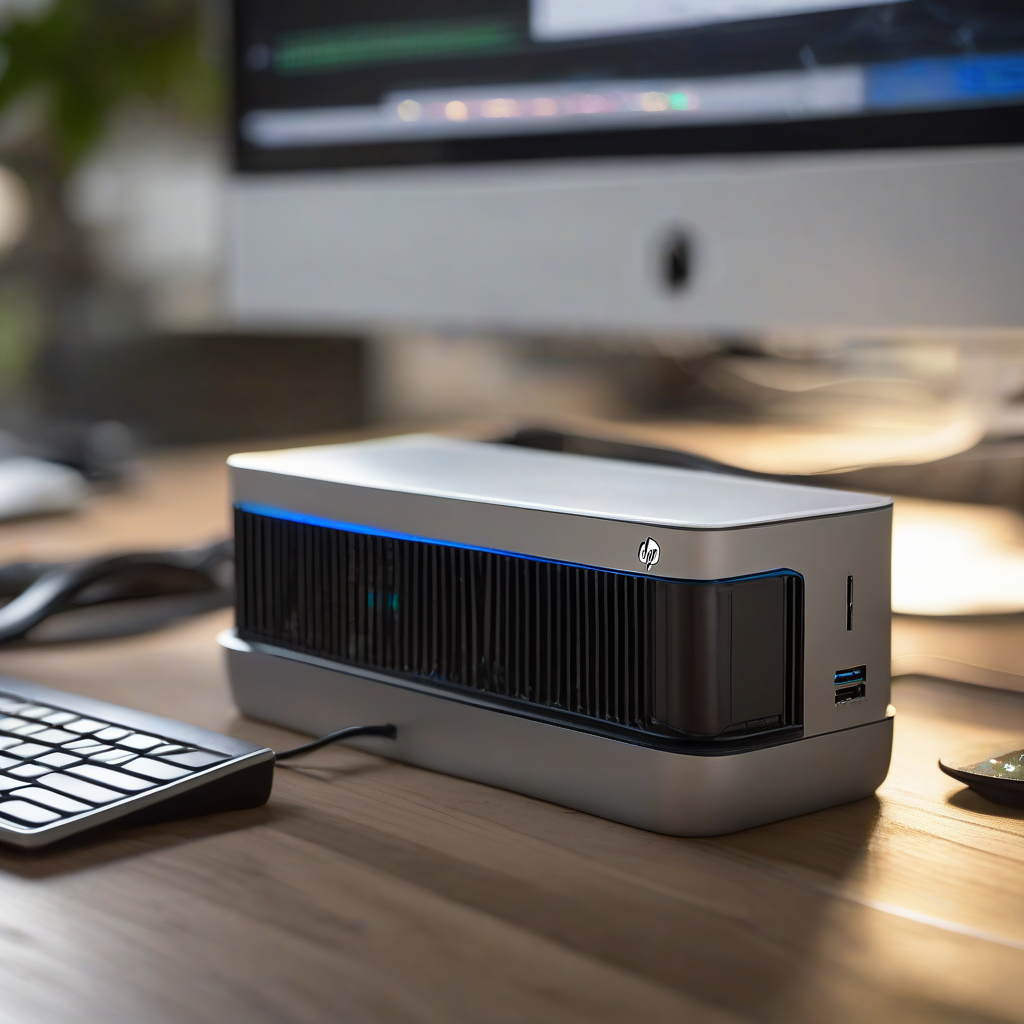
إعداد السيرفرات: كيفية ضبط إعدادات IP الثابت في أجهزة HP ProDesk لضمان استقرار الخادم المنزلي
مقدمة في عالم الخوادم المنزلية: لماذا تحتاج إلى IP ثابت؟
يا هلا بكل عشاق التكنولوجيا والذكاء الاصطناعي من قراء موقعنا الأعزاء! لو انت من الناس اللي بتحب تبني مستقبلها الرقمي بإيدها، وبتفكر تعمل خادم منزلي (Home Server) عشان تلم عليه ملفاتك، أو تشغل سيرفر ميديا خاص بيك، أو حتى تعمل معمل تجارب شبكية صغير، فأكيد خبطت في المشكلة الأزلية: انقطاع الاتصال أو تغير عنوان الـ IP كل ما الراوتر يعمل إعادة تشغيل (Restart). دي مشكلة بتوجع الدماغ، وبتخليك تحس إنك بتبني قصر على رمل. هنا بقى بيجي دور الحل السحري والأسياسي في عالم إعداد السيرفرات، وهو ضبط إعدادات IP الثابت (Static IP).
ومش أي جهاز تنفذ عليه الفكرة دي، احنا بنتكلم النهارده عن وحش الأداء المكتبي والاقتصادي، أجهزة HP ProDesk اللي مليانة في السوق المصري والعربي، وبتتميز باعتماديتها العالية، استهلاكها البسيط للكهرباء، وقدرتها الفائقة على العمل 24/7 دون شكوى. تعالوا مع بعض خطوة بخطوة نعرف إزاي نستغل الجهاز ده صح ونربطه بـ IP ثابت يريحنا للأبد.
ليه بنختار أجهزة HP ProDesk تحديداً للخوادم المنزلية؟
في السوق المصري والعربي، دايماً بندور على المعادلة الصعبة: أداء عالي بأقل تكلفة ممكنة، خصوصاً في ظل ظروف الأسعار والعملات المتغيرة. أجهزة HP ProDesk (سواء كانت فئة G1، G2، أو حتى G3 و G4 الأحدث) بتوفر المعادل الذهبي ده للأسباب الآتية:
- التكلفة الاقتصادية: أسعارها مستعملة (Import) ممتازة جداً ومتاحة في سوق العتبة والباب اللوق ومحلات الكمبيوتر المختلفة.
- استهلاك الطاقة: بتيجي بمعالجات Intel Core الاقتصادية (مثل i5 أو i7 من الجيل الرابع والخامس والسادس) اللي مش بتسحب كهرباء كتير، ودي نقطة حاسمة لفاتورة الكهرباء الشهرية.
- الحجم الصغير (SFF أو Mini): مش هتاخد مساحة من مكتبك أو شقتك، وهتستحمل الشغل الشاق بكل هدوء.
الخطوة الأولى: تجهيز جهاز HP ProDesk وتثبيت نظام التشغيل
قبل ما ندخل في تفاصيل الشبكات، لازم نتاكد إن جهاز الـ HP ProDesk جاهز تماماً. سواء كنت ناوي تنزل عليه Ubuntu Server، أو Proxmox VE، أو حتى نظام Windows Server، الخطوات الأساسية واحدة. أول حاجة هتعملها هي تحديث الـ BIOS لآخر نسخة عشان تضمن توافقية قطعت الهاردوير بالكامل، وخصوصاً كارت الشبكة (Ethernet Controller) اللي هو أساس شغلنا النهارده.
كيفية ضبط IP الثابت (Static IP) في أجهزة HP ProDesk
عشان نضمن إن الخادم المنزلي بتاعنا دايمًا في نفس العنوان على الشبكة الداخلية (LAN)، قدامنا طريقتين أساسيتين:
الطريقة الأولى: التثبيت من خلال إعدادات الراوتر (DHCP Reservation)
دي الطريقة الأسهل والأكثر أماناً للمبتدئين، وبتتلخص في الخطوات دي:
- افتح متصفح الإنترنت واكتب عنوان الراوتر الافتتاحي (غالباً بيكون 192.168.1.1 أو 192.168.0.1).
- سجل دخولك باستخدام بيانات المشرف (Admin) المكتوبة في ظهر الراوتر.
- دور على قسم اسمه LAN Settings، أو DHCP Server، وبعدين DHCP Client List أو Address Reservation.
- هتلاقي جهاز الـ HP ProDesk ظاهر في القائمة من خلال عنوان الـ MAC Address الخاص به.
- اختار الجهاز، وحدد رقم IP معين تحب تثبيته له (مثلاً: 192.168.1.100)، واضغط حفظ. بكده كل ما الجهاز يفتح، الراوتر هيعطيه نفس الـ IP تلقائياً.
الطريقة الثانية: التثبيت من داخل نظام التشغيل (Static IP Configuration)
لو شغال بنظام Ubuntu Server مثلاً، هتحتاج تعدل ملف التكوينات الخاص بشبكة الإنترنت (Netplan). افتح الطرفية (Terminal) واكتب الأمر التالي:
sudo nano /etc/netplan/01-netcfg.yaml
بعدين اكتب الإعدادات دي مع مراعاة المسافات بدقة:
network:
  version: 2
  ethernets:
    eth0:
      dhcp4: no
      addresses:
        - 192.168.1.100/24
      gateway4: 192.168.1.1
      nameservers:
        addresses:
          - 8.8.8.8
          - 1.1.1.1
بعدين احفظ الملف واكتب أمر التفعيل: sudo netplan apply، وبكده مبروك عليك الـ IP الثابت!
نصائح ذهبية لضمان استقرار الخادم المنزلي
عشان تضمن إن السيرفر بتاعك يفضل شغال بكفاءة عالية وبدون أي مشاكل، خد بالكمن النصائح دي:
- استخدام UPS (مزود طاقة لاقطري): في منطقتنا العربية أحياناً بتحصل قطعات في الكهرباء؛ الـ UPS هيحمي جهاز الـ HP ProDesk من التلف ويحافظ على البيانات.
- مراقبة الحرارة: نظف التبريد بانتظام، لأن السيرفر شغال طول الوقت.
- النسخ الاحتياطي (Backup): دايماً خد نسختين من إعداداتك الهامة على هارد خارجي.
الخاتمة والدعوة للتفاعل
في النهاية، بناء خادم منزلي باستخدام جهاز HP ProDesk وضبط الـ IP الثابت مش رفاهية تقنية، ده أساس لأي شخص بيبني بيئة عمل ذكية ومستقرة في بيته أو مكتبه الصغير بتكلفة اقتصادية مذهلة. الخطوات بسيطة بس محتاجة تركيز، والنتيجة هتفرق معاك جداً في سرعة الوصول وسهولة إدارة مشاريعك الرقمية.
دلوقتي دورك يا فنان! هل جربت تعمل سيرفر منزلي قبل كده؟ وايه هي أكبر مشكلة تقنية واجهتك مع شبكتك المنزلية؟ شاركنا برأيك وتجاربك في التعليقات تحت، وماتنساش تشارك المقال مع كل أصحابك المهتمين بعالم التكنولوجيا!
التعليقات
لا توجد تعليقات حتى الآن. كن أول من يعلق!
أضف تعليقك